








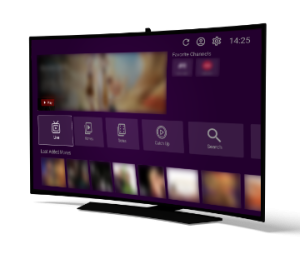
Steg 1 – Ladda ner rätt app
Gå till din Samsung eller LG App Store.
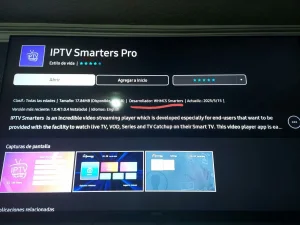
Leta efter "IPTV Smarters Pro".

⚠️ Viktig: Det finns många falska versioner av den här appen.
Se till att Framkallare är WHMCS Smartare (se skärmdump nedan).
Steg 2 – Välj inloggningsmetod
När appen öppnas väljer du XTREAM-kod-API (rekommenderad).
Detta undviker att man manuellt behöver ange långa m3u-länkar.
Steg 3 – Ange dina uppgifter
Fyll i inloggningsuppgifterna för Streaming Nordic som vi skickade till dig via e-post:
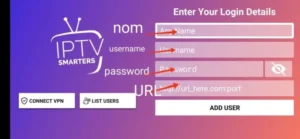
Spellistan namn → Du kan skriva vilket namn som helst, t.ex. Streamar Nordic
Användarnamn
Lösenord
Server-/portal-URL
Trycka LÄGG TILL ANVÄNDARE att ansluta.
✅ Nu är du redo att börja titta på direktsänd TV, filmer och serier med Streamar Nordic!
Öppna App Store på din enhet och sök efter Vu Player Pro.

- Inom Vu Player Pro-appen, gå till inställningarna eller profilsektionen. Du hittar din Mac-adress och enhetskod som visas i appen.
- Gå nu till hemsidan: https://vuplayer.pro/login
och ange Mac-adressen (enhets-ID) och enhetsnyckeln (enhetsnyckel).
- Välj M3u-länken eller Xtream-koden för att ladda upp din data. Uppgifterna kommer att skickas till din e-postadress.
1. Öppna App Store på din TV och sök efter SmartOne.
2. Gå till inställningar eller profilsektionen i SmartOne-appen. Din Mac-adress visas i appen.
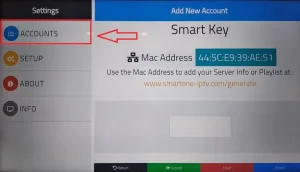
3. Gå nu till webbplatsen: https://smartone-iptv.com/plugin/smart_one/main_generate
Och ange Mac-adressen och eventuellt spellistanamn.
4. Välj M3u-länken för att ladda upp dina data. Informationen skickas till din e-postadress.
5. Starta om appen och ha kul!
- Installera Set TV från App Store på din Smart TV.

- Öppna IPTV Player-appen så får du Appens MAC-adress.
- Gå till SetIPTV-aktiveringssidan och ange din MAC-adress: https://setsysteme.com/set.app
- Ange MAC-adressen och klicka på pundikonen för att bekräfta.
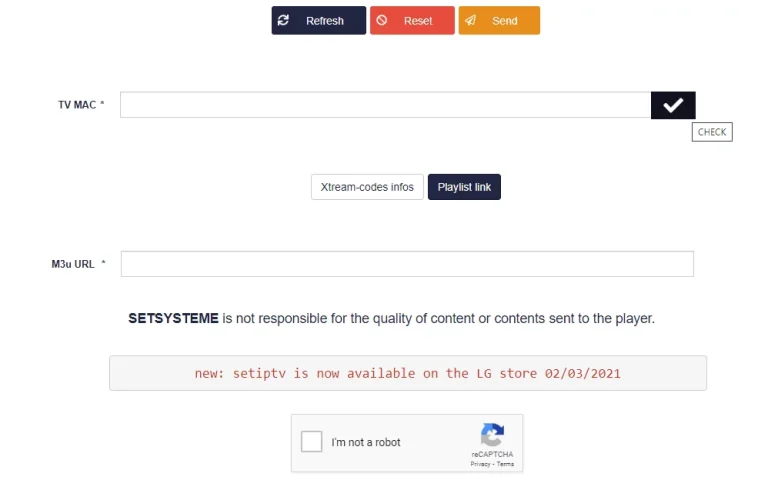
- Ange M3U-länken som vi har skickat dig via e-post.
- Klicka sedan på Skicka och starta om appen.

MYTVOnline+ är en freemium-app, vilket innebär att du kan använda den gratis. Gratisversionen innehåller dock annonser och har vissa begränsade funktioner.
Öppna Play Store och sök efter MYTVOnline+ IPTV Player

Steg 1 — Öppna Inställningar
Öppna appen MYTVOnline+
Gå till Inställningar
Knacka Innehållskällor
(Du kommer att se en skärm som liknar ”Inställningar” med ”Innehållskällor” i listan.)
Steg 2 — Lägg till din inloggning (Xtream)
Inuti Innehållskällor, tryck på + (överst till höger)
Knacka Lägg till portal (MAC och Xtream)
✅ Detta är rätt alternativ för Xtream-inloggning.
Steg 3 — Fyll i rutorna
Du kommer nu att se en sida som heter "Lägg till portal (MAC och Xtream)".
Vänligen fyll i det så här:
✅ Portalens smeknamn
Skriv vilket namn du vill, till exempel:
Min TV
hakuna TV
IPTV
✅ Portal-URL
Ange Portal-/server-URL vi skickade dig.
Exempelformat:
http://YOURDOMAIN.com
✅ Krävs inloggning?
Behåll det PÅ (grön) ✅
✅ Användar-ID
Ange Användar-ID / Användarnamn vi skickade dig.
✅ Lösenord
Ange Lösenord vi skickade dig.
EPG-förskjutning
Lämna det som Ingen (ändra inte)
Steg 4 — Anslut
Tryck på Ansluta knappen längst ner
Vänta 10–60 sekunder (kanalerna laddas)
När det är klart kommer du att se:
Direktsänd TV
Filmer / Serier
Öppna Play Store och sök efter 9xtream.

Öppna applikationen och använd inloggningen vi skickade dig via e-post: URL, Användarnamn och Lösenord.
- Vänta tills appen laddar all data.
- Njut av streaming!
Öppna din Play Butik och sök efter TiviMate IPTV Player.

- Öppna applikationen, gå till den här skärmen och välj "Xtream Codes".
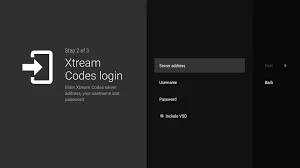
- Ange nu bara serverns URL, användarnamn och lösenord som du fick från oss via e-post.
1. Öppna Play Store på din enhet och sök efter SmartOne.
2. Gå till inställningar eller profilsektionen i SmartOne-appen. Din Mac-adress visas i appen.
3. Gå nu till webbplatsen: https://smartone-iptv.com/plugin/smart_one/main_generate
Och ange Mac-adressen och eventuellt spellistanamn.
4. Välj M3u-länken för att ladda upp dina data. Informationen skickas till din e-postadress.
5. Starta om appen och ha kul!

1- Ladda ner appen ”UHF” från APP Store.

2- Välj att ansluta till XTREAM-kodernas API.
3- Ange dina inloggningsuppgifter (användarnamn, lösenord och URL) och tryck på OK för att ansluta.
Vänta på att appen laddar informationen och njut av streaming!
MYTVOnline+ är en freemium-app, vilket innebär att du kan använda den gratis. Gratisversionen innehåller dock annonser och har vissa begränsade funktioner.
PS: Appen finns tillgänglig på Endast iPhoneFör macOS (MacBooks) eller vissa iPads, se nästa appförslag.
Öppna din App Store och sök efter MYTVOnline+ IPTV Player
Steg 1 — Öppna Inställningar
Öppna appen MYTVOnline+
Gå till Inställningar
Knacka Innehållskällor
(Du kommer att se en skärm som liknar ”Inställningar” med ”Innehållskällor” i listan.)
Steg 2 — Lägg till din inloggning (Xtream)
Inuti Innehållskällor, tryck på + (överst till höger)
Knacka Lägg till portal (MAC och Xtream)
✅ Detta är rätt alternativ för Xtream-inloggning.
Steg 3 — Fyll i rutorna
Du kommer nu att se en sida som heter "Lägg till portal (MAC och Xtream)".
Vänligen fyll i det så här:
✅ Portalens smeknamn
Skriv vilket namn du vill, till exempel:
Min TV
hakuna TV
IPTV
✅ Portal-URL
Ange Portal-/server-URL vi skickade dig.
Exempelformat:
http://YOURDOMAIN.com
✅ Krävs inloggning?
Behåll det PÅ (grön) ✅
✅ Användar-ID
Ange Användar-ID / Användarnamn vi skickade dig.
✅ Lösenord
Ange Lösenord vi skickade dig.
EPG-förskjutning
Lämna det som Ingen (ändra inte)
Steg 4 — Anslut
Tryck på Ansluta knappen längst ner
Vänta 10–60 sekunder (kanalerna laddas)
När det är klart kommer du att se:
Direktsänd TV
Filmer / Serier
Vad du behöver (från oss)
Du kommer att få:
Server-URL
Användarnamn
Lösenord
Steg 1 — Öppna Inställningar
Öppna iPlayTV app

Knacka Inställningar (⚙️ längst ner till höger)
Steg 2 — Gå till strömkällor
Knacka Strömkällor
Under Xtream-server, tryck på Anslut till servern
Steg 3 — Ange dina inloggningsuppgifter
Du kommer att se Lägg till Xtream-serverFyll i:
Namn (valfritt): typ Streamar Nordic (eller vilket namn du vill)
URL: klistra in Server-URL vi skickade dig
Användarnamn: ange din Användarnamn
Lösenord: ange din Lösenord
Uppdateringsintervall: lämna det som det är (standard)
Steg 4 — Spara och börja titta
Knacka Spara
Gå tillbaka till huvudskärmen
Öppna Direktsänd TV (och Filmer/Serie
✅ Klart!
Öppna App Store på din enhet och sök efter Vu Player Pro.
- Inom Vu Player Pro-appen, gå till inställningarna eller profilsektionen. Du hittar din Mac-adress och enhetskod som visas i appen.
- Gå nu till hemsidan: https://vuplayer.pro/login
och ange Mac-adressen (enhets-ID) och enhetsnyckeln (enhetsnyckel).
- Välj M3u-länken eller Xtream-koden för att ladda upp din data. Uppgifterna kommer att skickas till din e-postadress.
1. Öppna Play Store på din enhet och sök efter Hot Player.

2. Gå till inställningar eller profilsektionen i Hot Player-appen. Din Mac-adress visas i appen.
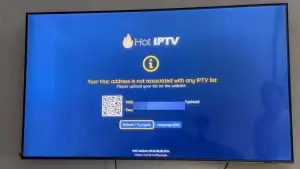
3. Gå nu till webbplatsen: https://hotplayer.app/upload
Och ange Mac-adressen (enhets-ID).
4. Välj M3u-länken för att ladda upp dina data. Informationen skickas till din e-postadress.
5. Starta om appen och ha kul!
Öppna webbläsaren Chrome, Firefox eller Apple Safari och gå till denna länk: https://www.iptvsmarters.com/#downloads
Beroende på din dator (Mac, Windows, etc.), klicka på "Ladda ner" och vänta tills nedladdningen är klar. Installera sedan appen.
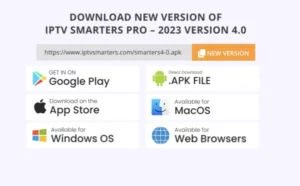
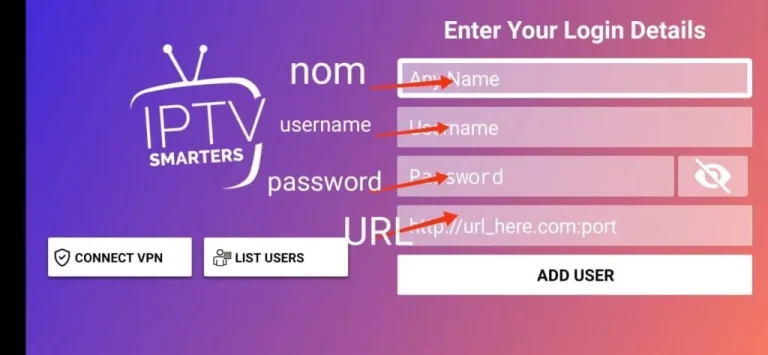
Ange dina inloggningsuppgifter och tryck LÄGG TILL ANVÄNDARE för att ansluta.
1- Öppna din Chrome, Firefox eller Apple Safari webbläsare och gå till denna länk: https://iptvstreamplayer.com/
2- Beroende på din dator (Mac, Windows, etc.), klicka på "Ladda ner" och vänta tills nedladdningen är klar. Installera sedan appen.
3- Öppna nu appen och klicka på "Logga in med ett nytt användarkonto".
4- Ange dina inloggningsuppgifter och tryck på Logga in för att ansluta.
Öppna App Store på din enhet och sök efter Vu Player Pro, eller ladda ner den direkt från appens webbplats.
- Inom Vu Player Pro-appen, gå till inställningarna eller profilsektionen. Du hittar din Mac-adress och enhetskod som visas i appen.
- Gå nu till hemsidan: https://vuplayer.pro/login
och ange Mac-adressen (enhets-ID) och enhetsnyckeln (enhetsnyckel).
- Välj M3u-länken eller Xtream-koden för att ladda upp din data. Uppgifterna kommer att skickas till din e-postadress.
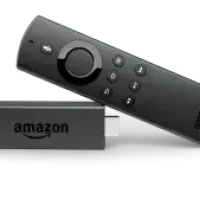
1. Vi installerar först Laddare app
Denna app hjälper dig att ladda ner IPTV Smarter på FireStick (eftersom webbläsarnedladdningar inte är tillåtna).
2. klicka på Sök > Sök Alternativ på FireStick-startskärmen
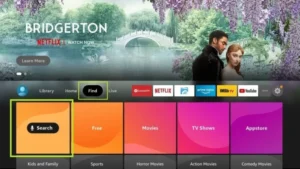
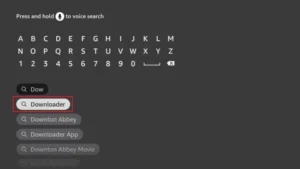
3. Ange namnet på applikationen (detta är Laddare)
klicka på Laddare när det visas i sökresultaten
Välj den Laddare ikonen på följande skärm och ladda ner och installera appen.
4. När du har installerat nedladdningsappen går du tillbaka till startskärmen för FireStick
Klicka i menyraden Inställningar.
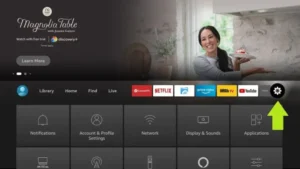
5. Välj alternativet i Inställningar My Fire TV.
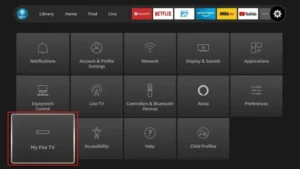
6. Klicka på när följande alternativ visas på nästa skärm Utvecklaralternativ.
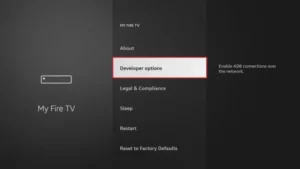
7. klicka på Installera från okända applikationer.
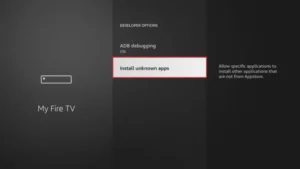
8. klicka på Laddare för att ändra status till PÅ
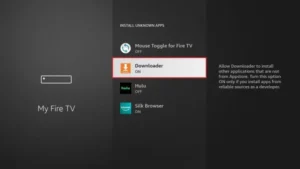
Du har nu konfigurerat FireStick-inställningarna så att installation av IPTV-smartare och andra tredjepartsappar är möjlig. Följ stegen nedan:
9. Det kan du nu se Laddare appen!
När du först startar den här applikationen kommer du att se en rad uppmaningar. Ignorera dessa tills du ser följande skärm
På den här skärmen måste du klicka på URL-textrutan på höger sida (se till Hemsida alternativet är valt i den vänstra menyn) där det står 'http://'
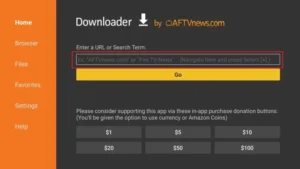
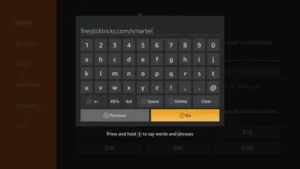
10. I det här fönstret anger du följande kod: 6468112
klicka på GÅ
11. Vänta en minut eller två tills IPTV Smarter laddas ner på din FireStick.
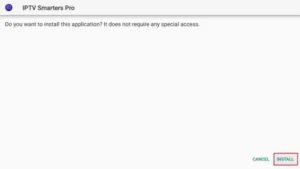
12. När nedladdningen är klar kör nedladdningsappen APK-filen och installationen börjar.
klicka på Installera

13. Vänta tills installationen är klar.
14. Installationen är klar med detta App installerad Rapportera
Du kan nu klicka på ÖPPNA och komma igång med IPTV Smarters
Jag rekommenderar att du väljer GJORT så att du först kan ta bort APK-filen för att spara lagringsutrymme på FireStick.
15. Välj att ansluta med XTREAM codes API för att undvika att gå in i alla m3u-filer.
16- Ange dina e-postade inloggningsuppgifter och tryck LÄGG TILL ANVÄNDARE för att ansluta.
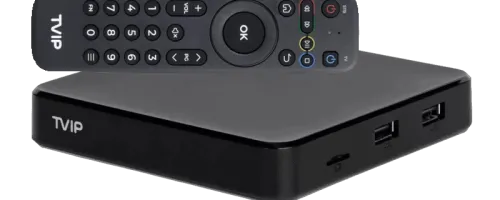
Hur man lägger till en portallänk till din TVIP-box
Följ dessa steg för att ställa in din TVIP-box med rätt portallänk. Notera: Innan du fortsätter måste du skicka din TVIP-box MAC-adress till vårt supportteam så att vi kan ge dig rätt portal-URL.
Vad är en MAC-adress?
De MAC-adress (Media Access Control Address) är en unik identifierare för din TVIP-box. Det brukar börja med 00:1A:79 eller 10:XX något liknande. Du kan hitta det:
•På en etikett på baksidan eller undersidan av din TVIP-box.
•I inställningsmenyn på din TVIP-box under "Om" eller "Nätverk".
Steg 1: Leta reda på MAC-adressen
1. Slå på din TVIP-box och gå till Inställningar.
2.Navigera till "Systeminformation" eller "Nätverksinställningar".
3. Anteckna MAC-adressen (det ser ut som 00:1A:79:XX:XX:XX).
Steg 2: Skicka din MAC-adress till supporten eller beställningen Obs.
•Ge din MAC-adress till vårt supportteam via e-post, livechatt eller telegram.
•När det har verifierats skickar vi det specifika till dig Portal-URL för ditt abonnemang.
Steg 3: Lägg till portallänken
När du har fått portalens URL följer du dessa steg för att konfigurera din TVIP-box:
1.Gå till Inställningar: Använd fjärrkontrollen för att navigera till "Inställningar" meny (kugghjulsikon).
2.Öppna avsnittet Servrar/portaler: Leta efter "Server", "Portaler", eller "TV-inställningar".
3.Lägg till en ny portal:
•Portalens namn: Ange ett namn för portalen (t.ex. "Streaming Nordic").
•Portal-URL: Ange webbadressen från vårt supportteam.
4.Spara och starta om: Spara inställningarna och starta om din box.
Steg 4: Få åtkomst till din IPTV
•Efter omstart kommer din box att ansluta till portalen och du bör se IPTV-gränssnittet.
Om du stöter på några problem, kontakta gärna vårt supportteam för hjälp!
1. Gå till baksidan av din Formuler Z där Mac-ID visas.

2. Se till att du ger oss Mac-ID när du beställer ditt paket. Mac ID börjar vanligtvis med 00:1A...
Du hittar den även i MyTvOnline-appen.
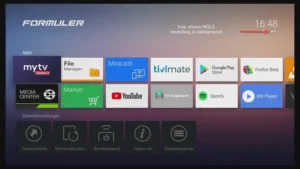
3. När vi har tagit emot din beställning med Mac-ID skickar vi portalens URL. Se till att ange portalens URL i MyTvOnline-appen (inget användarnamn eller lösenord krävs).
Du kan också använda Xtream-koderna (användarnamn, lösenord och portal-url – genom att aktivera inloggningen).
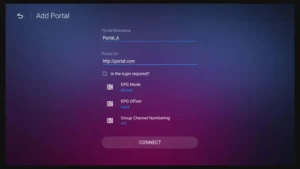
1. Gå till baksidan av din Mag där Mac-ID (eller Mac-adress) anges.
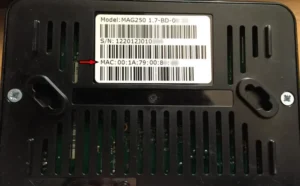
2. Se till att du ger oss Mac-ID när du beställer ditt paket. Mac-ID:t börjar vanligtvis med 00:1A...
3. Gå till Inställningar, sedan Systeminställningar, sedan Servrar och sedan Portal.
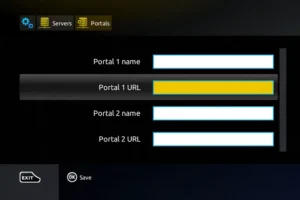
4. Ange webbadressen till portalen som vi mailade dig.
När du har slutfört alla ovanstående steg, tryck på "EXIT" på fjärrkontrollen två gånger för att starta om porten. Nu är allt klart för att se live-TV...
 Svenska
  English
  Dansk
Dansk  Norsk bokmål
  Suomi
Suomi  Deutsch
  Nederlands
  Français
  Português